
Các bước chuẩn bị:
- Thiết bị Nas Synology phải được kết nối với internet để cài đặt hệ điều hành DSM.
- Trình duyệt khuyên dùng: Chrome, Firefox, Coccoc, Edge.
- Cả thiết bị NAS và máy tính phải cùng lớp mạng.
- Nếu trong quá trình thực hiện cài đặt, bạn thoát khỏi trình duyệt cài đặt trước khi kết thúc. Bạn không cần lo lắng, hãy đăng nhập vào DSM quá trình cài đặt vẫn tiếp tục không đổi
- Bạn có thể tìm thấy NAS Synology thông qua một trong các công cụ sau:
- Web Assistant: gõ vào thanh địa chỉ trình duyệt web https://find.synology.com
- Synology Assistant: Truy cập Synology.com vào Download Center để tải xuống và cài đặt lên máy tính của bạn.
Bước 1: Chọn thiết bị cài đặt và Connect
Bước 2: Click Next
Bước 3: Click Continue
Bước 4: Click Install
Bước 5: Click Next
Bước 6: Hãy đánh dấu vào “I understand that all data on these …” và nhấn Continue –> Click Next
Bước 7: Quá trình cài đặt tự động diễn ra khoảng 10 phút. Bạn cần phải đảm bảo rằng thiết bị của bạn đang được kết nối internet.
Bước 8: Sau khi NAS Synology đã khởi động xong sẽ xuất hiện như hình bên dưới.
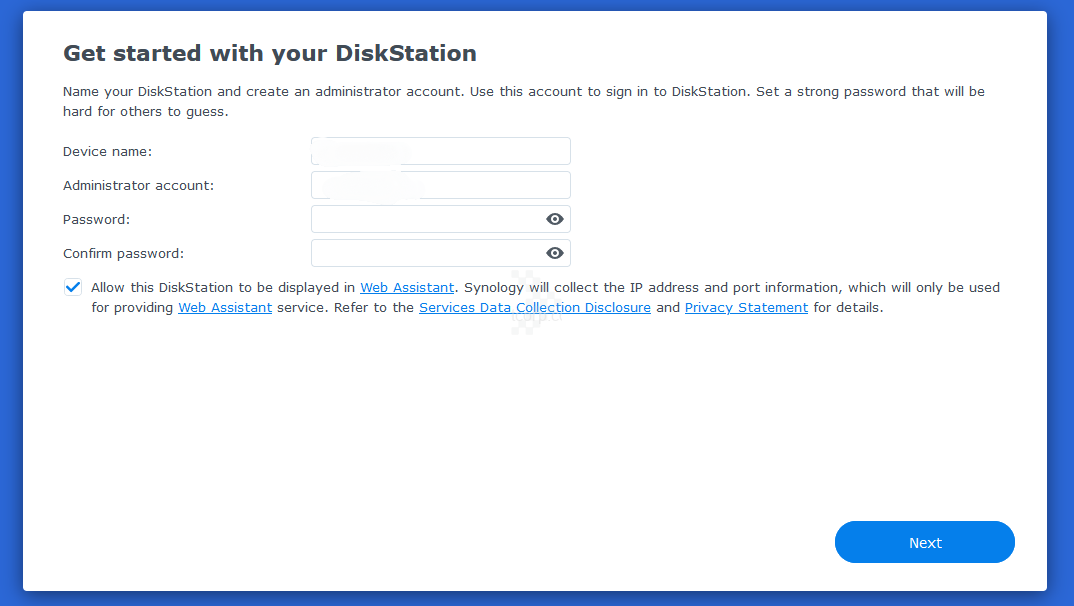
Bước 9: Điền thông tin NAS của bạn
Bước 10: Chọn một tùy chọn cập nhật cho Nas Synology và Click Next
Bước 11: Tạo Account synology sử dụng các chính sách bảo mật xác thực 2 lớp bởi Synology phát triển –> Click Skip bỏ qua bước này.
Bước 12: Đánh dấu vào “ I agree to allow synology to collect non identifiable data to help improve synology services” và Click Submit
Bước 13: Giao diện cấu hình NAS sẽ xuất hiện.